Enlaces

Desplegables

22 de septiembre de 2012

USB 2.0 vs 3.0

El término USB, es uno de los más comunes dentro del mundo de las computadoras modernas, pero sabemos realmente ¿Qué significan estas siglas? En éste artículo, definiremos qué es la tecnología USB y cual es la diferencia entre el estándar 2.0 y el nuevo estándar 3.0.

¿Qué es USB?

Podemos definir USB (Universal Serial Bus), como una interfaz del tipo Plug & Play (es decir, se activa con sólo enchufarla al conector), que no requiere ningún tipo de controlador, ni de abrir el PC para instalar los dispositivos. Este tipo de interfaz, permite interactuar con el PC mediante diferentes dispositivos, como teclados, mouse, impresoras, cámaras, memorias, disco, etc., con una velocidad de transferencia de datos bastante buena.
Otra de las características destacables de los puertos USB, es que pueden controlar una gran cantidad de dispositivos y periféricos con un solo PC, ya que se puede maximizar la cantidad de puertos USB mediante HUB especializados.

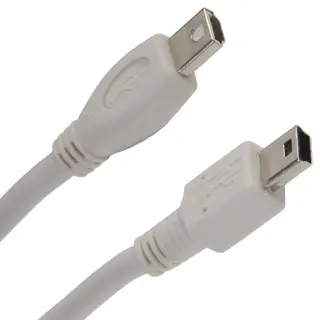
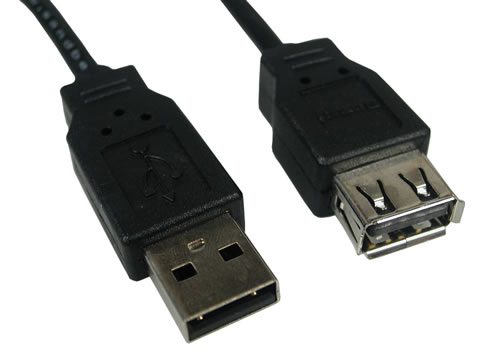
Figura 2: Conectores USB 2.0

Características de USB 2.0


El estándar USB 2.0, también conocido como Hi-Speed USB, fue un gran avance dentro del desarrollo de la tecnología USB. Transfiere datos a unos 60 MB/s, obteniéndose un estupendo performance de los dispositivos que usan esta tecnología, los que pueden interactuar con el PC a una velocidad impresionante.
Debido a estas características, la tecnología USB 2.0 se ha convertido en un referente estándar en la Informática actual. Casi todos los dispositivos de comunicación de los PC son USB 2.0, entre los que podemos destacar; teclados, mouse, memorias, discos y todo tipo de dispositivos multimedia.
El principal inconveniente del USB 2.0, es que se va quedando rezagado con respecto a ciertas transferencias de datos en alta definición, al no poder soportarlas, es por esta razón que nace la nueva tecnología USB 3.0

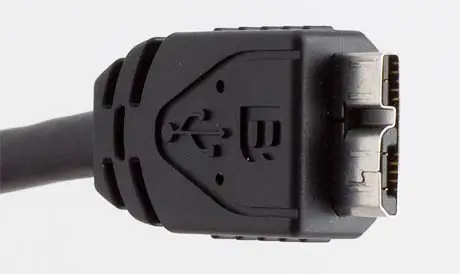
Figura 3: Conector USB 3.0

Características de USB 3.0


A diferencia del USB 2.0, esta nueva tecnología (USB 3.0 Super Speed), es casi diez veces más rápida, ya que transfiere datos a 600 MB/s. También, podemos notar que cuenta con soporte para dispositivos HD externos, lo que aumenta su performance.

Principales diferencias entre USB 2.0 y 3.0


  • La principal diferencia apreciable, es la velocidad de transferencia de datos, que es muy superior en el estándar USB 3.0.
  • El soporte de formatos HD es casi nulo en USB2.0, pero es ampliamente soportado por USB 3.0.
  • Los dispositivos USB 3.0 se pueden conectar en puertos USB 2.0, pero el caso inverso es imposible.
  • Los dispositivos USB 2.0 son compatibles con Windows XP, mientras que los USB 3.0 no lo son.
Culturación

21 de septiembre de 2012

¿Que es el Virtual Pinball o Pinball Virtual?

El Virtual Pinball es un simulador digital de Pinballs (Flippers o Petacos), cada vez más la tecnología, potencia de ordenadores, gráficas y gran trabajo de los creadores y diseñadores de las diferentes tablas, hacen más realista las sensaciones de Juego.

Las tablas pueden ser representadas en 1, 2 o 3 pantallas (lógicamente las de 3 pantallas son más realistas en tamaño, Backglass, Playfield y DMD.


*Con 3 Pantallas
*Con 1 Pantalla (horizontal)
*Con 2 Pantallas


El Pinball Virtual emula Pinballs que han existido y existen en la realidad y otros creados solo virtualmente, llamados "originales".

Como habéis visto se pueden montar en un mueble (realizado a medida o de un pinball real) con sus botones y sensores de movimiento para las faltas (tilts) y darle un realismo total.
Con el Virtual Pinball evitamos las temidas averías electromecánicas y mantenimiento que tiene un pinball real.

Una vez instalado tenemos la posibilidad de jugar a muchos pinballs en uno!!!

By Atr3yu

Historia del Flipper

-El origen del flipper (pinball) se remonta al siglo XVIII, precisamente en Francia, con un juego bastante
 rudimentario llamado BAGATELLE, el cual consistía en un tablero horizontal de puntería, montado en
una mesa, el cual tenía una serie de hoyos y topes de madera, los que determinaban el recorrido de la
bola. este aparato fue por esos tiempos muy famoso enEuropa.
A mediados del siglo XIX en U.S.A, se reemplazaron los topes de madera del BAGATELLE por clavos
metálicos, lo que le dió el nombre de PINBALL.
*Paralelamente, los Ingleses modificaban el BAGATELLE, agregando el concepto de puntaje,
esta versión la llamaron Kokamaru.
1860La versión norteamericana del juego pasó a llamarse TIVOLI haciéndose muy popular
y creciendo su manofactura a niveles vertiginosos.
1871Monty Redgrave patenta el lanzabolas, con este invento Redgrave se adjudicó el título
de "padre del pinball" en U.S.A., Su singular y efectivo invento se mantiene hasta
nuestros días.
1900Se incorpora la electricidad al Pinball.
1920Nace el "WHIFFLE", con la característica de incluir monedero.
1931David Gottlieb presenta BAFFLE BALL, la primera máquina de pinball construida y
vendida a nivel masivo, se fabricaron más de 60.000 unidades.
1932Harry Williams, un visionario, presenta el juego ADVANCE, que incluye un mecanismo que
más tarde evoluciona al TILT.
Nace "BALLY", creada por Ray Maloney, un ex distribuidor de Gottlieb, quien debutó con
el famoso juego BALLYHOO.
1933Se incorpora la electricidad al juego, como primeros esbozos de iluminación. En U.S.A. existen
más de 75 empresas que manofacturan máquinas de Pinball.
1934"CONTACT" creado por H. Williams incluye las primeras piezas mecánicas.
1935Harry Williams produce para la compañía ROCKOLA, la máquina "JIGSAW"
Se introduce el electroimán por primera vez en juego llamado "FLEET" de BALLY.
1936Aparece el primer esbozo de Bumpers en una máquina de BALLY llamada "BUMPERS"
Comienza a usarse la corriente alterna.
1937Proliferan las máquinas con un tablero vertical (futuro cabezal) donde se destaca la puntuación
 o gráfica alusiva al juego. Este elemento fue evolucionando hasta lo quehoy llamamos "BACKGLASS"
1941La producción de Pinballs sufre un estancamiento, debido a la llegada de la segunda
guerra mundial.
1946La compañia Williams hace su debut con el Pinball "SUSPENCE", la que rapidamente
se transformó en un coloso de la industria de juegos electrónicos.
1947Gottlieb lanza el popular "HUMPTY DUMPTY", el primer Pinball con flippers, distri-
buidas por toda la cubierta de juego, lo que inaugura la posibilidad de mantener la
bola en juego, gracias a los flippers y la habilidad del jugador.
1948Bally presenta oficialmente su gran descubrimiento: Los "Bumpers", que rapidamente
fueron incorporados por las otras compañías con otros nombres.
1950Gottlieb agrega a sus máquinas los "Kikers", mecanismos de rebote automático, que
se mantienen hasta hoy, dándole al juego más acción y velocidad.
1954Sale al mercado el primer Pinball para 4 jugadores, se llama "Super Jumbo", de la
compañía de D.Gottlieb, que además este mismo año reemplazó los marcadores
de puntajes con luces, por relojes rotatorios de puntaje.
1955Se comienzan a introducir piezas animadas mecánicas en los backglass.
1956Nace el sistema MULTIBALL, funciona con 6 bolas simultáneas, es de BALLY y se
llama "Balls-a-popin".
1957Las patas de madera (fresno) son reemplazadas por metálicas.
Los bordes del gabinete también se modernizan con barras de metal.
1960Debuta el sistema "EXTRABALL" (bola extra), en una máquina Gottlieb llamada "Flipper".
1961Williams lanza "Space Ship", el último de los juegos con sistema de puntaje basado
en luces.
1962Se incorporan las "DROP TARGETS" (cartas), al golpearlas con la bola se ocultan.
1963Aparecen los "BONOS" de puntuación.
1964Bally presenta una gran innovación, un sistema para la salida de la bola automático,
hasta el momento lo hacía el jugador con un sistema manual.
1965En "Bank A Ball" de Gottlieb, aparece el primer pasillo doble a los costados de los
kikers, lo que da 2 posibilidades a la bola: La de volver a la paleta (flipper) o salir del
juego.
1966Bally lanza su modelo "Bazaar", que incluye un sistema de paletas que se desplaza
sobre el playfield, variando la abertura entre ellas, este invento no prosperó.
1968Aumenta el tamaño de los flippers, de mini a jumbo (desde 6.30 cm. a 7.50 cm)
1971Aparece "Challenger" el primer pinball en que se enfrentan 2 jugadores simultáneamente,
uno a cada extremo.
1972Las máquinas de pinball se legalizan en Los Angeles, después de 33 años de
clandestinidad.
1975Chicago Coin comercializa "Super Flipper", el primer juego de pinball que incluye una
pantalla de video.
1976Se legalizan los Pinballs en Nueva York.
Columbia Pictures compra la fábrica Gottlieb, en 55 millones de dólares.
1976Bally lanza un modelo con un disco giratorio en el playfield (Fireball).
1977Bally lanza un éxito de ventas "Eight Ball" con 20.230 unidades.
Atari hace su debut en el reino del Pinball con "Atarians", el primer pinball de gabinete
ancho (wide body).
1978/Williams presenta una variación en la forma de sus flippers: "Banana", que se carac-
terizan por una notable curvatura. Esta innovación se aplicó en 2 modelos:
"Disco Fever" y "Time Warp".
1979Williams estrena "Flash" el primero con efectos de sonido 100% electrónicos.
Nace el primer Pinball parlanchín, es de Williams y se llama "Gorgar".
1980Williams lanza "Firepower", el primer Pinball electrónico con sistema MULTIBALL.
Este mismo año presentan "Black Knight", el primer juego con 2 pisos e imanes bajo el
playfield (MAGNA SAVE), usados más tarde en "Jungle Lord y "Solar Fire" Bally lanza
su primer Pinball con voz "Xenon".
1981Gottlieb sorprende con el primer Pinball de 3 pisos "Haunted House".
1982Stern cierra su producción de pinballs.
1983Fallece Harry Williams, considerado el Thomas Edison del mundo del Pinball.
1984Gottlieb es vendida, cambiando su nombre a Premier.
1985Bally lanza un remake de un gran éxito "Fireball Clasic".
1986Por primera vez se usa fotografía en la manofactura de un Backglass, en "Raven", de Premier.
1987Aparece un nuevo fabricante: Data East, debuta con "Laser War" que incluye sonido Stereo.
Stern se asocia con Data East.
1988La compañía Bally compra Williams.
1989Data East incorpora a sus máquinas flippers controlados por circuitos integrados.
1991Son introducidos los display de matriz de punto.
1992"The Addams Family" se gana el título del Pinball más vendido de todos los tiempos.
1995Aparece la firma Capcom, fabricando sólo 6 modelos en un año, luego de esta corta
producción desaparece.
1996Premier cierra su división Pinballs.
Williams lanza una nueva propuesta PINBALL 2.000 una fusión entre Pinball y video
juego. Sacan sólo 2 modelos con este sistema "Revenge From Mars" y "Star Wars,
Episodio I".
1999Williams se retira del mercado, con este suceso muchos dan por terminada a la
industria del Pinball.
2000Stern con un pequeño tiraje lanza "Striker Xtreme"
Crisis en el mundo de los juegos electrónicos.
2001Stern lanza "Austin Powers"
Actualmente es la única compañía que oficialmente se encuentra produciendo Pinballs
entre los últimos tílulos de Stern se encuentran: Playboy, The Simpsons Party Pinball,
Monopoly, The Lords Of The Rings, Ripley"s.
continuará....


                                                                                                                                                    Flipperhouse
 

Guía de Hardware del PC

Antes de montar nuestro PC para el VirtualPinball, os dejo esta guía gráfica de los distintos puertos de los diferentes Hardwares del PC.

 
Download imagen con mayor calidad:

Poner Voces de Roms en Castellano

-Muchas de las tablas "modernas" (de las que tienen DMD), tienen la opción de poner el propio DMD en castellano, pero hay unas cuantas elegidas para la gloria, que además, se les puede poner las voces en castellano.
Primero de todo, por si alguien no lo sabe, deberemos pulsar la tecla F6 cuando la tabla esté ejecutada, para obtener la opciones de dicha tabla, y si hay suerte, saldrá una opción que dice "
Spain
" como country. Elegiremos eso, pararemos la emulación (ESC y Q) y la volveremos a ejecutar (F5). Si ha habido suerte, ya tendremos los textos del DMD en castellano.
Ahora vamos con las voces, un pelín más complicado, pero nada fuera del alcance de cualquier persona que esté ejecutando vpinball.


The Lord Of The Rings
Versión: LOTR_VP91x_2.3FS
Creador: JP Salas

Cargamos la tabla, y en el panel de botones de la izquierda, elegiremos "Script". Se nos abrirá una pantalla nueva con el código del script.
Vamos localizando las líneas que pongo a continuación, y hacemos los cambios que indico.

Línea 44 original: Set MotorCallback = GetRef("TrackSounds")
Línea 44 modificada: 'Set MotorCallback = GetRef("TrackSounds")

Línea 58 original: .Games(cGameName).Settings.Value("sound") = 0 'turn off the ROM sound and use samples instead
Línea 58 modificada: .Games(cGameName).Settings.Value("sound") = 1 'turn off the ROM sound and use samples instead

Vamos al menú "Script", le damos a "Compile" y cerramos esa ventana.

Grabamos la tabla, y la ejecutamos (F5). Ya tendremos esta versión de LOTR con el DMD en castellano y las voces también en castellano. Ajustamos el volumen de la tabla para escucharla a nuestro gusto.

Ripley's Believe It Or Not
Tabla: Ripley's Believe It Or Not.
Versión: Ripleys_Believe_It_or_Not_VP9_1.0 FS
Creador: JP Salas

Los primeros pasos con las opciones de la tabla es como con la LOTR, y creo que será así para todas (el tema del F6, grabar, y demás).

Vamos al script como he indicado antes, y estas son las líneas a tocar.

Líneas 23 a 28 originales:
' Language Roms
Const cGameName = "ripleys" 'English
' Const cGameName = "ripleysf" 'French
' Const cGameName = "ripleysg" 'German
' Const cGameName = "ripleysi" 'Italian
' Const cGameName = "ripleysl" 'Spanish

Líneas 23 a28 modificadas:
' Language Roms
'
Const cGameName = "ripleys" 'English
' Const cGameName = "ripleysf" 'French
' Const cGameName = "ripleysg" 'German
' Const cGameName = "ripleysi" 'Italian
Const cGameName = "ripleysl" 'Spanish
(eliminada la ')

Línea 43 original: Set MotorCallback = GetRef("TrackSounds")
Línea 43 modificada: 'Set MotorCallback = GetRef("TrackSounds")

Línea 55 original: .Games(cGameName).Settings.Value("sound") = 0 'disable rom sound
Línea 55 modificada: .Games(cGameName).Settings.Value("sound") = 1'disable rom sound

Con eso, y ajustando el volumen de la mesa, ya la tenemos con los sonidos y en perfecto castellano.

Elvis
Tabla: Elvis - Stern 2004
Versión: Elvis_VP9_1.02FS
Creador: JP Salas

En esta tabla me he encontrado que después de las modificaciones del script (y creo que antes), cuando pulsas F6 para las opciones de la tabla, no me sale "Spain" como país elegible, así que lo he dejado en la última opción "USA".

Pasemos a la sección del Script.
Línea 35 original: Const cGameName = "elvis" 'English
Línea 35 modificada: Const cGameName = "elvisl" 'Spanish

Comprobar que la línea 50 sea esta: 'Set MotorCallback = GetRef("TrackSounds")
Comprobar que la línea 62 sea esta: .Games(cGameName).Settings.Value("sound") = 1

Con todo esto, compilamos, guardamos la tabla y la lanzamos.

Grand Prix

Tabla: Grand Prix - Stern 2005
Versión: Grand Prix (Stern) (2005) (Destruk, pakitt 1) (1.0.0)
Creador: Destruk

Creo recordar que en esta la opción del F6 tampoco está disponible, pero si hacemos lo que voy a poner, tendremos voces y textos en castellano.

Abrimos el script y hacemos esto:
Línea 226 original: Controller.GameName="gprix"
Línea 226 modificada: Controller.GameName="gprixl"

Compilamos, guardamos y lanzamos.


Monopoly

Tabla: Monopoly - Stern 2001
Versión: Monopoly_FVP_BBB_v2_PDmod
Creador: BadBoyBill

La opción del F6 tampoco está disponible, pero si hacemos lo que voy a poner, tendremos textos en castellano.

Esta tabla sí que está bien recreada, lo que pasa es que necesita tela de máquina. No tiene voces en castellano, pero si las tuviese, no sé como iría. Al menos con esto, tenemos los textos del DMD.

Abrimos el script y hacemos esto:

Línea 69 original: Const RomSet1 = "monopoly" ' USA Romset
Línea 69 modificada: Const RomSet1 = "monopoll" ' Spanish Romset

Compilamos, guardamos y lanzamos.

Con esto ya tenemos esta tabla tan en castellano.


The Simpsons Pinball Party

Tabla: The Simpsons Pinball Party - Stern 2003
Versión: Simpsons Pinball Party, The (Stern 2003) - MEGAPIN_V1.0FS
Creador: MEGAPIN

Esta tabla no tiene voces en castellano, pero tiene bien implementada la opción de elegir el castellano en el DMD.

Tan solo con darle al F6, y elegir Spanish, si cerramos, guardamos, y volvemos a lanzar, ya tenemos los textos en castellano.

Además, creo recordar que puedes poner la TV de arriba en color, y mola más.

RollerCoaster Tycoon

Tabla: RollerCoaster Tycoon -Stern 2002
Versión: roller_coaster
Creador: JPSalas

Abrimos el script y modificamos lo siguiente:
Línea 39 original: Const cGameName = "rctycn"
Línea 39 modificada: Const cGameName = "rctycnl"

Otra más sin voces y que aunque le demos al F6 no se ponen los textos en castellano. Con este método, tendremos los textos en nuestro idioma.

Terminator 3 - Rise Of The Machines

Tabla: Terminator 3 - Rise of the Machines - Stern 2003
Versión: Terminator 3 (Stern 2003)
Creador: MEGAPIN - MOD FS por Leo

Esta tabla está preparada para que mediante la tecla F6 se nos pongan los textos en castellano. Las roms no tienen castellano en las voces

Nascar

Tabla: Nascar - Stern 2005
Versión: Nascar
Creador: ????

No se quien la ha adaptado o creado, porque viene de una spanned, pero vamos, que si os quereís ahorrar el trabajo con la versión actual, os lo podeís ahorrar. Esta francamente mal recreada y no vale la pena, pero yo lo pongo.

Abrir el script y editar la siguiente línea:
Línea 229 original: Controller.GameName="nascar"
Línea 229 modificada: Controller.GameName="nascarl"

Tiene voces y textos en castellano, pero como ya he dicho antes, no vale la pena perder el tiempo con ella. Si es que JP nos tiene muy mal acostumbrados

Tales from the Crypt

Tabla: Tales from the Crypt, Data East 1993
Versión: Tales from the Crypt (Data East) (1993) (JPSalas, Todd) (2.0.1)
Creador: JPSalas

Esta tabla está preparada para que mediante la tecla F6 se nos pongan los textos en castellano. Las roms no tienen castellano en las voces.

Ronin - Retrovicio

Terminología de partes del Pinball


by Pinball Fixers

20 de septiembre de 2012

Medidas de Pinballs Reales

 
Esta información te vendrá bién para construir tu propio mueble de un Pinball Virtual o si tienes pensado meter un Pinball en casa!!!
 
 
 Os dejo un enlace para descargar planos de mueble Williams

Relación de Tamaños de las Pantallas

Aplicándolo a nuestro mundillo de los pinballs, hacemos una especie de "combinaciones posibles", para mantener un poco las proporciones entre tableros y cabezales.


y aquí, unos "combos", para versiones de 2 y 3 pantallas, que considero (ojo...opinión personal), más proporcionadas en comparación a un pinball real...(al menos, a los modernos, ya que hay algunos cabezales clásicos, como los de las Maresas que son más altos que anchos)


Creo que para la gente que comience en esto de los pinballs virtuales, les podrá servir de guia, y al menos, se podrán hacer "números" de lo que quieren...
Lord Hiryu - Retrovicio
 
Mi aportación personal al artículo de Lord Hiryu
 
 
Download
Tabla de Medidas muy completa
 

Medidas de Cristales

Medidas de cristales (playfield) de muebles de Pinballs reales:
 
Mueble Normal: 1090mm x 534mm x 5 mm
Mueble Widebody: 1090mm x 605mm x 5 mm

Son de Cristal Templado (más seguro), aunque para un Pinball en casa podemos utilizar uno normal (más económico) teniendo algo más de cuidado al manipularlo.
by Atr3yu

Tipos de Conectores USB


Símbolo USB

La verdad es que el estándar USB está ya tan arraigado en nuestras vidas que parece que lleva ahí toda una existencia, pero muchos lo hemos visto nacer e implantarse poco a poco en multitud de equipos electrónicos como puerto de comunicaciones básico e ineludible por cualquier fabricante.
La mayoría de la gente asocia USB a los pequeños agujerillos rectangulares que tiene en su PC para conectar la impresora, el pendrive o el iPod, sin embargo son incapaces de reconocer un puerto USB en un teléfono móvil o en un disco duro externo. ¿Por qué? Muy sencillo, porque el tipo de bus USB dispone de diversos conectores para adaptarse a los distintos periféricos o dispositivos.
En esta entrada vamos a hacer un ligero repaso por todos ellos (que no son muchos) para lograr llegar a reconocer un puerto USB allá donde lo veamos.
Básicamente, el estándar USB se divide en dos tipos, el Tipo A y el Tipo B, esto es, dos conexiones distintas. Los cables USB transportan datos y también corriente eléctrica, por ello es posible conectar un pendrive, un disco externo o un adaptador Bluetooth a un ordenador y hacerlo funcionar sin necesidad de una fuente de alimentación externa. Debido a esta importante característica, se estableció el esquema de conectores diferentes A/B, para prevenir que una conexión inadecuada por parte del usuario provocara accidentalmente la creación de un circuito eléctrico, situación que posiblemente freiría literalmente los puertos y parte de la placa base de un equipo informático.

USB Tipo A

Es el más conocido y reconocido de los conectores USB (ver imagen más abajo). Consiste en un rectángulo aplanado con conexiones internas y una única manera de enchufar para evitar circuitos erróneos. Existen en modalidades macho y hembra, lógicamente, y los conectores hembra son los típicos que podemos observar en cualquier PC. Los conectores macho los encontramos al extremo del cable que se enchufa al ordenador de cualquier dispositivo externo que se comunique vía USB (pendrive, impresoras, teléfonos, PDA, reproductores de MP3, etcétera).
Existen conectores USB Tipo A macho que sólo disponen de contactos de corriente y tienen los pines de datos anulados. Son muy típicos en conexiones de discos duros externos que necesitan más de un puerto USB para recibir la energía suficiente para funcionar.
A este tipo de conexión se le suele denominar downstream, o de flujo descendente, porque la información fluye desde servidor hasta el cliente; en este caso del ordenador hacia el dispositivo (aunque no siempre tiene por qué ser así).
Conectores USB estándar Tipo A (macho y hembra)

USB Tipo B

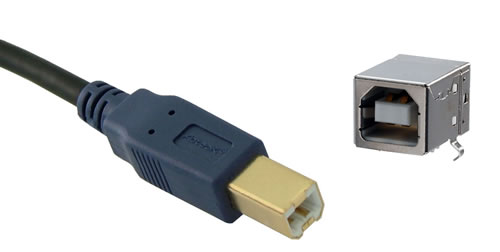
También en versiones macho y hembra, son los conectores USB que suelen ir “al otro lado del cable” (véase imagen), es decir, lo que se enchufan al dispositivo en cuestión que queremos comunicar con la computadora, y también los conectores hembra de estos dispositivos.
A este tipo de conexión se le suele denominar upstream, o de flujo ascendente.
Conectores USB estándar Tipo B (macho y hembra)
 
Existen diversas conexiones en función de las preferencias o necesidades del fabricante y, también, del espacio que tenga para acoplar el puerto al dispositivo externo. Por un lado, existen los llamados Mini USB (en dos versiones, de 5 y 8 pines de conexión) y, por el otro, los denominados Micro USB, ambos siempre de Tipo B.
El conector Mini USB es más pequeño que el USB estándar de Tipo A, y tiene una forma trapezoidal o rectangular con esquinas achaflanadas, dependiendo de la versión. El Mini USB de 5 pines (imagen siguiente) tiene forma de trapecio (más o menos) y lo podemos encontrar en cámaras de fotos, cámaras de vídeo o reproductores de MP3.
Conectores Mini USB de 5 pines Tipo B (macho y hembra)
 
Por su lado, el Mini USB de 8 pines (siguiente fotografía) es algo más pequeño y se identifica por poseer dos de sus esquinas cortadas por un chaflán o bisel. Las conexiones internas difieren del anterior, y se encuentra en dispositivos PDA y Pocket PC, en algunos teléfonos móviles o en receptores GPS.
Conectores Mini USB de 8 pines Tipo B (macho y hembra)
Por el lado del Micro USB, tenemos un conector muy utilizado últimamente en teléfonos móviles tipo smartphone y otros dispositivos que, por su reducido tamaño, necesitan de medios de conexión pequeños, que no ocupen mucho. El Micro USB (imagen de debajo) es, quizás, más alargado que el Mini USB, pero tiene bastante menos grosor. Posee también dos esquinas biseladas y es el conector ideal para artilugios pequeños que apenas dispongan de espacio físico para muchos conectores.
Conectores Micro USB Tipo B (macho y hembra)
La Comisión Europea dio luz a una directiva, en el año 2009, que obliga a todos los fabricantes de teléfonos celulares a estandarizar la conexión Micro USB como conector de recarga de móviles para el año 2012. Como decimos, no es una ley, es una directiva, pero parece que los fabricantes que venden en Europa van a cumplirla. Aunque algunos aún se resisten.   
Existió otro estándar Mini USB Tipo A, pero hoy en día está en desuso y completamente obsoleto. Además, y por simplificar, también hemos obviado el conector Micro USB del Tipo A, bastante raro y difícil de encontrar, pero que se puede ver en la siguiente imagen.
Conector Micro USB Tipo A (macho)

USB 3.0

La última versión del bus USB es la conocida como 3.0.  Cada vez son más los fabricantes que comienzan a proporcionarlo de serie en sus equipos, y en un futuro no muy lejano desbancará a versiones anteriores debido a que su velocidad de transferencia puede llegar a ser hasta diez veces mayor con respecto a aquellas.
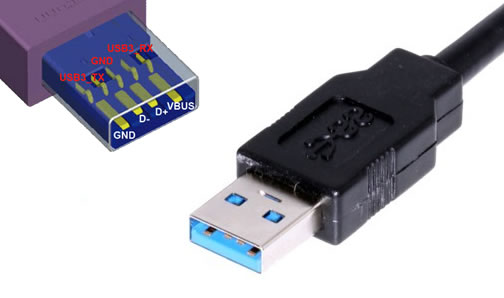
En lo que a conectores se refiere, los del Tipo A mantienen el aspecto y las dimensiones externas, por aquello de la compatibilidad hacia atrás, sin embargo internamente poseen 5 nuevos contactos que aseguran un tráfico bidireccional continuo, y es ahí donde de se apoya el extraordinario aumento de velocidad de transferencia. Los conectores antiguos USB serán, pues, completamente compatibles con la versión 3.0, sin embargo no podrán aprovechar todo su potencial y trabajarán a velocidades inferiores. En la siguiente foto podemos ver un conector USB 3.0 de Tipo A.
Conector USB 3.0 estándar Tipo A (macho) y esquema
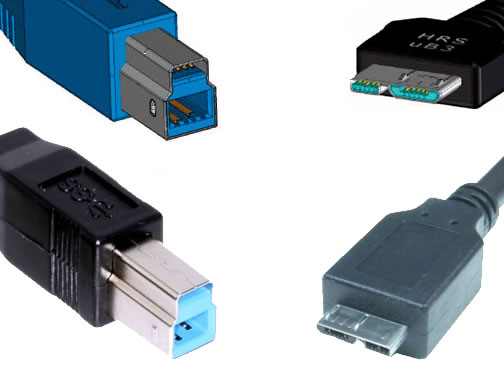
Con respecto a los conectores Tipo B, los modelos físicos cambian radicalmente. El USB 3.0 de Tipo B introduce también los 5 pines adiciones, pero lo hace aumentando de tamaño el conector por medio de un añadido o porción superior. Por su lado, el Micro USB 3.0 agrega los nuevos contactos a un lado del conector principal, por lo que lo hace totalmente incompatible con antiguos móviles o cámaras fotográficas. En la imagen siguiente vemos un conector USB 3.0 Tipo B y un Micro USB 3.0 Tipo B.
Conector USB 3.0 estándar Tipo B (macho), Micro USB 3.0 Tipo B (macho) y esquemas
Además, parece que se va a estandarizar el color azul interno de los conectores (como se puede observar en la imagen) para diferenciarlos de versiones anteriores.
A modo de resumen, y para aclarar coneceptos, podríamos decir que existen dos tipos de conexiones USB: las que van a la CPU y las que van al periférico o gadget de turno. Las del ordenador son conocidas como Tipo A (macho y hembra), y las que llegan a los dispositivos externos como Tipo B. A su vez, dentro de este Tipo B encontramos la conexión estándar, la Mini USB (con dos modalidades de 5 y 8 pines) y la Micro USB. Por último, el estándar USB 3.0 trae nuevas conexiones de todos los tipos, y su formato es compatible en el Tipo A y no compatible en el Tipo B. No hay más.
En la siguiente tabla se puede visualizar un resumen gráfico de todos los conectores.

 
                                           Tabla resumen de conectores USB
Esperemos haber despejado alguna que otra duda y haber ayudado a identificar correctamente cualquier conexión USB de cualquiera de las clases posibles. Un estándar, este, del que muchos deberían aprender a la hora de generalizar cableado y conectores.
 
Tabla resumen de conectores USB
by teknoPLOF!

19 de septiembre de 2012

Listado de Tablas FS para Downloads

Presentamos el listado en excel de las tablas que tenemos configuradas actualmente en FS
(183 tablas), el propósito es compartirlas de forma totalmente gratuita con los seguidores de nuestro blog o intercambiar con otras tablas que no aparezcan en este listado y tengáis en vuestro poder.


Descargar Listado completo de Tablas FS
 
Los Seguidores del blog podrán solicitar Tablas, Backglass, Playfield, Wheels, I. Card, Videos, Flyers de dichas tablas. (3 archivos por día, para poder atender a todas las peticiones, espero que lo comprendáis).
 
Condiciones:
1- Ser Seguidor del Blog.
2- Realizar la petición por el "Contacto" del Blog (al final de la pág.).
    Especificar que archivo necesitas: Tabla, Playfield, Backglass, UVP, Wheel, Video, Flyer o I.Card.
3- Dejar Nombre o Nick y email para poder enviar los enlaces de los archivos.
 
by Atr3yu